Aviso de clipping no Photoshop, como no Lightroom
O Adobe Photoshop Lightroom Classic avisa na hora em que uma alta luz estoura ou uma sombra vira preto chapado. Leve a foto para o Adobe Photoshop para retocar e esse aviso some. O Infinity Clipping Histogram é um painel gratuito que traz o aviso de volta.
Infinity Retouch ·
O clipping que você não vê
Clipping (a Adobe chama de recorte) é o que acontece quando um canal chega ao fim da escala. Um canal em 255 não fica mais claro; um canal em 0 não fica mais escuro. O detalhe que havia ali se perde: um brilho na pele vira uma mancha chapada, as dobras de um vestido preto viram um tom só.
O retoque leva pixels até lá sem avisar. Uma camada de Curvas para contraste, um Níveis mais claro, algumas pinceladas de Subexposição num rosto. O Photoshop mostra o clipping enquanto você ajusta o ponto preto ou branco em Níveis ou Curvas, mas o painel Histograma desenha o gráfico e não tem indicador de clipping.
O que o Lightroom Classic faz
O Lightroom Classic coloca dois pequenos triângulos nos cantos de cima do histograma: sombras à esquerda, altas luzes à direita. A Adobe os descreve assim:
Clique num triângulo e as áreas com clipping são pintadas sobre a foto, azul nas sombras e vermelho nas altas luzes. O Adobe Camera Raw tem indicadores parecidos, mas só dentro da janela do Camera Raw. As camadas que você retoca depois, no Photoshop, nunca são conferidas.
“Um indicador torna-se branco quando ocorre o recorte em todos os canais. Um indicador de recorte colorido significa que um ou dois canais foram recortados.”
O mesmo aviso, num painel do Photoshop
O Infinity Clipping Histogram é um painel para o Photoshop com um histograma RGB e os dois triângulos nos cantos de cima.
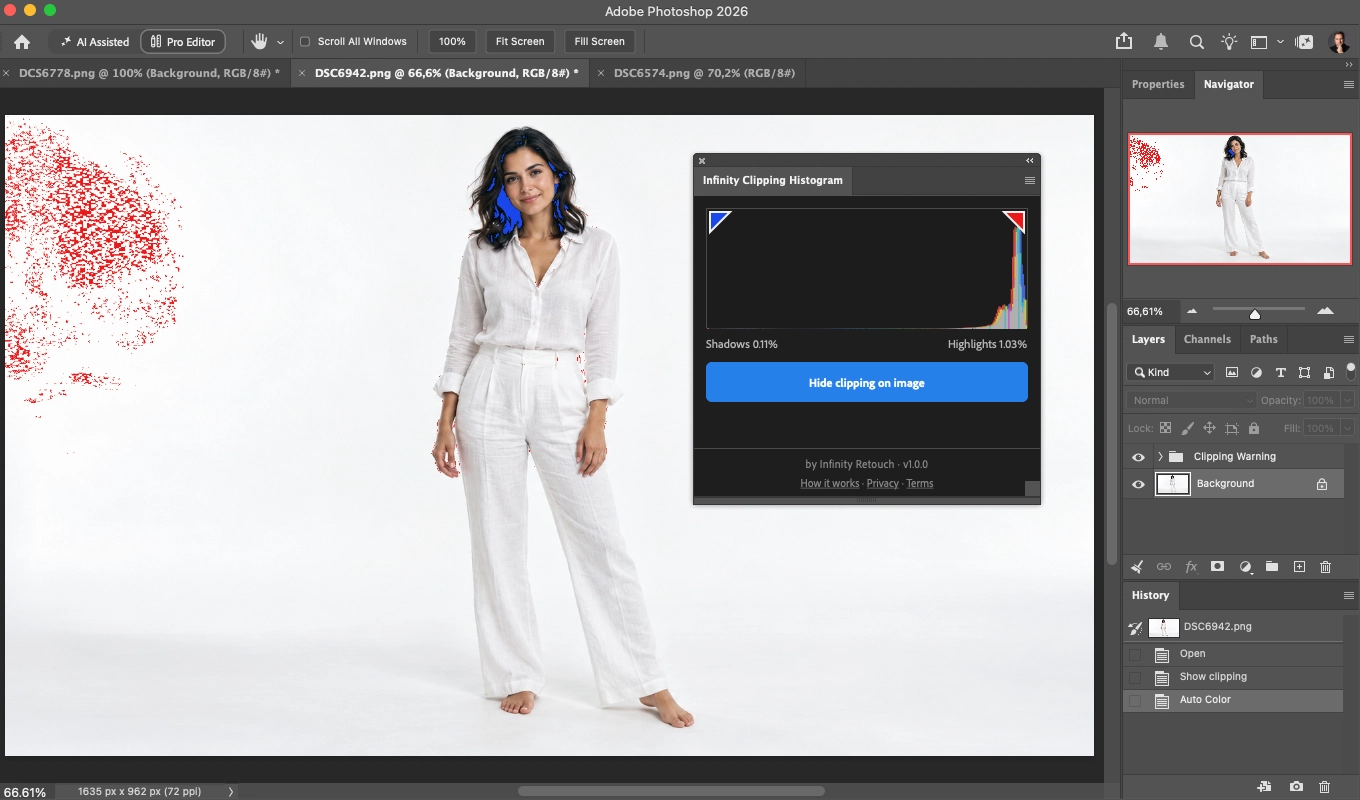
- O triângulo da esquerda fica azul quando as sombras estouram; o da direita fica vermelho quando as altas luzes estouram. Cinza quer dizer que menos de 0,01% da imagem tem clipping (veja abaixo).
- Clique num triângulo para pintar aquele lado sobre a foto: azul onde um canal está em 0, vermelho onde um canal está em 255. Clique de novo para esconder.
- O botão abaixo do gráfico mostra ou esconde os dois lados de uma vez.
- Funciona com fotos enviadas pelo Lightroom Classic, abertas como Objeto Inteligente ou com Editar no Photoshop, mesmo antes de salvar.
- O painel escuta os eventos de documento do Photoshop e se atualiza depois deles. Dê um duplo clique no gráfico para atualizar à mão.
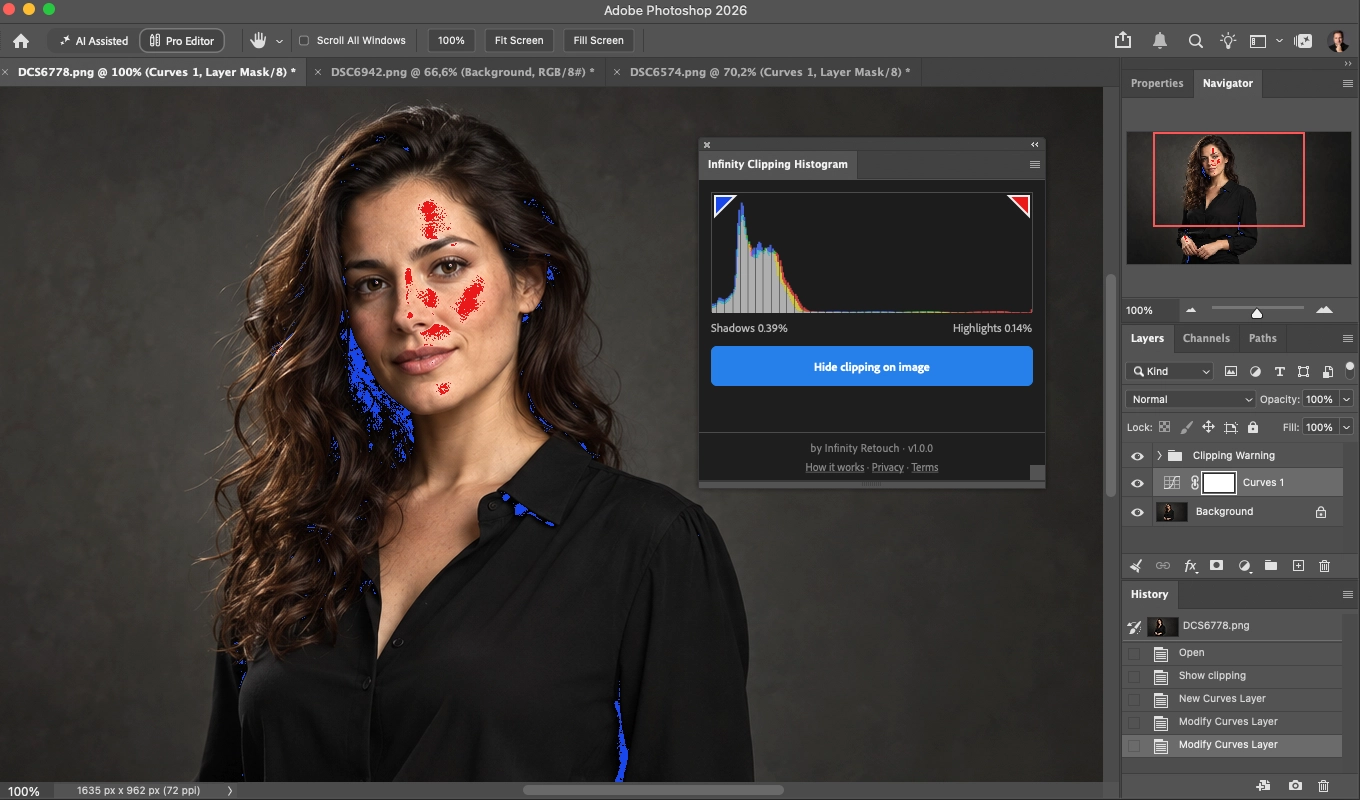
Como ler
Os triângulos acendem acima de 0,01% da imagem. Nos nossos testes, as fotos quase sempre tinham alguns pixels em 0 ou 255: um reflexo especular, um grão de ruído. Num momento da edição da nossa foto de teste, 697 pixels estavam com clipping, 0,004% da imagem, e com a regra de um pixel os triângulos ficavam acesos quase o tempo todo, o que os tornava inúteis. 0,01% são cerca de 1.860 pixels numa foto de 18,6 megapixels: pouco, mas o bastante para se ver.
As porcentagens abaixo do gráfico contam cada pixel com clipping nas sombras e nas altas luzes. "<0,01%" quer dizer que alguns pixels têm clipping, mas menos de um em dez mil.
Passe o mouse sobre um triângulo para ver a divisão por canal. Ela mostra quais canais têm clipping e quanto cada um tem: o vermelho estourado sozinho num rosto pede uma correção diferente de três canais estourados numa parede branca.
Os triângulos continuam azul e vermelho. O Lightroom Classic deixa o triângulo branco quando os três canais têm clipping. Uma versão inicial deste painel aplicou essa regra contando os canais na imagem inteira, e na nossa foto de teste os triângulos ficavam brancos quase o tempo todo: numa foto inteira, todo canal estoura em algum lugar. Por isso aqui cada triângulo mantém a sua cor, e o detalhe por canal fica na dica.
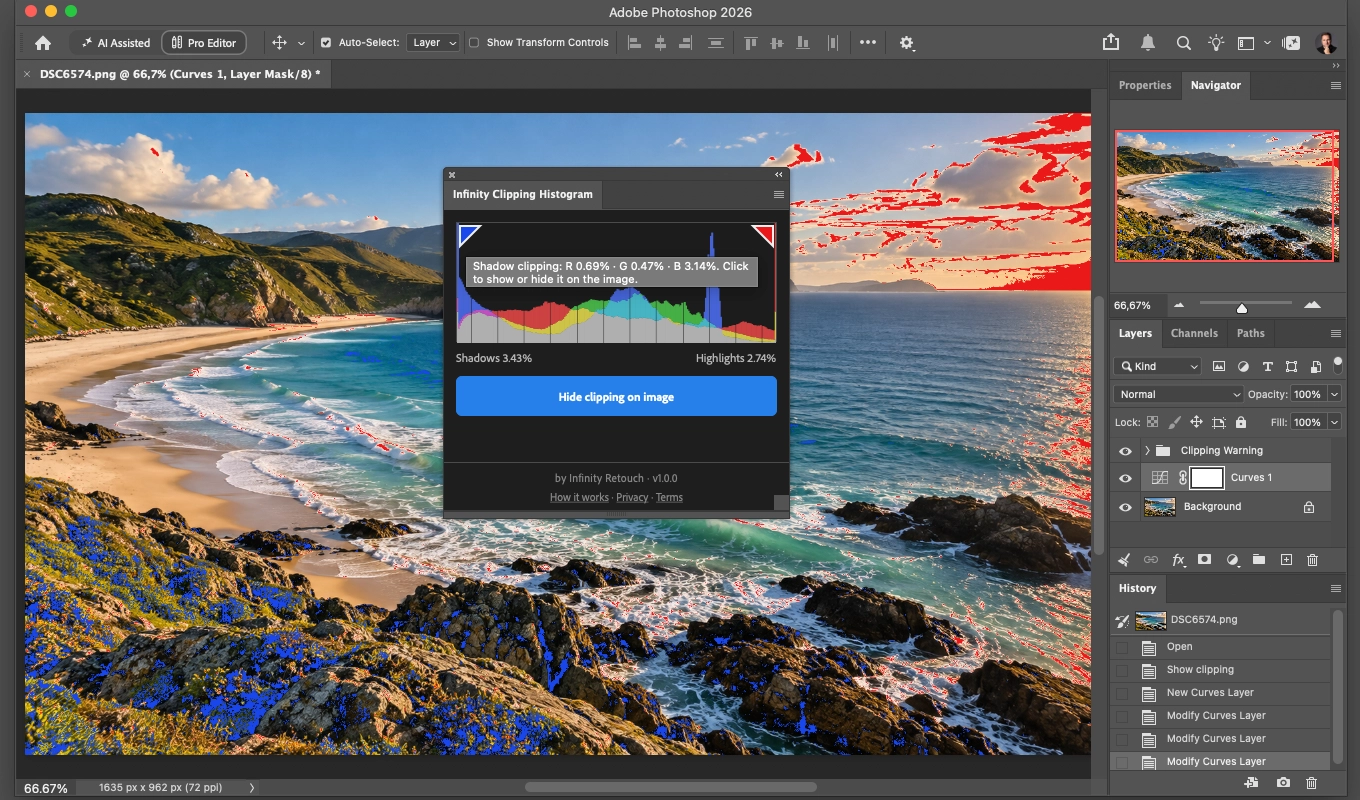
Por dentro
Por canal, como no Lightroom. Um pixel conta como clipping nas altas luzes quando qualquer um dos seus valores de vermelho, verde ou azul é 255, e nas sombras quando qualquer um é 0.
Todos os pixels, sempre. O próprio painel Histograma do Photoshop pode ler do cache da imagem, que a Adobe descreve como uma amostragem representativa dos pixels (ele tem um botão para atualizar sem o cache). Para clipping uma amostra não basta, porque a média puxa um 255 para 254 ou menos. Nos nossos testes, uma leitura reduzida do cache do Photoshop encontrou 49 pixels de alta luz com clipping onde a imagem inteira tinha 4.451, cerca de 90 vezes menos. Por isso o painel lê a imagem inteira: de 167 a 209 milissegundos por atualização numa foto de 18,6 megapixels (medido num Mac com o Photoshop 2026, em setembro de 2026).
16 bits quando o documento é de 16 bits. Um documento de 16 bits é lido na escala dele, então as porcentagens batem, pixel a pixel, com o que o aviso pinta. Numa foto ProPhoto RGB de 24 megapixels vinda do Lightroom, os dois deram 257.803 pixels de alta luz e 1.575.097 de sombra com clipping; uma leitura em 8 bits da mesma foto contaria 280.081 e 1.615.541 (medido em setembro de 2026).
O aviso é feito de camadas de verdade. Até onde vai a documentação da Adobe para plugins do Photoshop, um plugin não consegue desenhar sobre a tela, então o aviso é um grupo de camadas chamado "Clipping Warning": seis camadas de preenchimento de cor, cada uma limitada pelo Mesclar se aos pixels em que o seu canal está em 0 ou 255. O grupo é criado quando você mostra o aviso e apagado quando os dois lados estão escondidos.
Os números ignoram o aviso. Para ler a foto, o painel esconde o grupo, lê os pixels e desfaz essa mudança, então o histograma sempre descreve a sua foto e não o aviso, e a leitura não deixa nada no painel Histórico. Já mostrar ou esconder o aviso vira um único passo no Histórico, que você desfaz como qualquer outro.
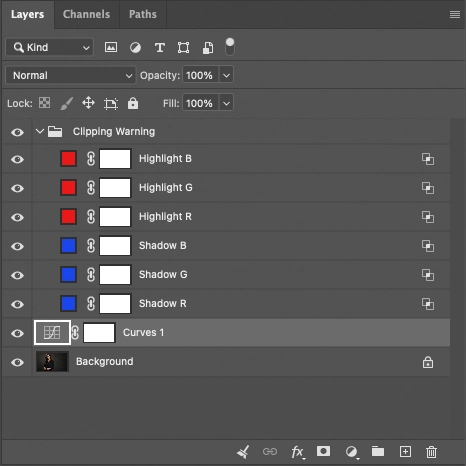
Limites
- Só documentos RGB. Arquivos em outros modos, como CMYK, Lab ou Tons de cinza, mostram uma mensagem no lugar do histograma.
- Documentos de 32 bits (HDR) funcionam, mas os percentuais são aproximados: dependem de como o Photoshop converte a imagem, e não foram conferidos contra o que o aviso pinta.
- Como o aviso é feito de camadas, se você salvar, exportar ou achatar a imagem com ele ligado, o vermelho e o azul vão junto. Desligue antes.
- Este painel mede os valores RGB guardados no seu documento do Photoshop, no perfil de cor dele.
- Requer o Adobe Photoshop 2026, versão 27.0 ou posterior (testado na 27.10).
Como instalar
O Infinity Clipping Histogram é gratuito na Adobe Exchange: abra a página dele na Adobe Exchange e instale por lá. No Photoshop, abra pelo menu Plug-ins.
Não exige conta, não acessa a rede e não nos envia nada. Veja a nossa política de privacidade.
Do mesmo estúdio
Se você fotografa com fundo infinito, o Infinity Backdrop Cleaner é o nosso plugin para Photoshop que limpa fundos infinitos preservando sombras e texturas reais. Tem 7 dias de teste grátis.
Fontes
- Adobe: Como ajustar o tom e a cor da imagem no Lightroom Classic (indicadores de recorte)
- Adobe: Make color and tonal adjustments in Camera Raw (em inglês)
- Adobe: View histograms and pixel values in Photoshop (em inglês)
- Adobe: Levels adjustment in Photoshop (em inglês)
- Adobe: Curves adjustment in Photoshop (em inglês)
Adobe®, Photoshop®, Lightroom®, Creative Cloud® e Camera Raw são marcas registradas ou marcas comerciais da Adobe Inc. nos Estados Unidos e/ou em outros países. O Infinity Clipping Histogram é um produto independente, sem afiliação com a Adobe Inc. nem endosso dela.