Aviso de clipping en Photoshop, como en Lightroom
Adobe Photoshop Lightroom Classic te avisa en el momento en que una luz se quema o una sombra se vuelve negro puro. Lleva la foto a Adobe Photoshop para retocarla y ese aviso desaparece. Infinity Clipping Histogram es un panel gratuito que lo trae de vuelta.
Infinity Retouch ·
El clipping que no ves
El clipping (Adobe lo llama recorte) es lo que pasa cuando un canal llega al final de la escala. Un canal en 255 no puede ser más claro; uno en 0 no puede ser más oscuro. El detalle que había se pierde: un brillo en la piel se vuelve una mancha plana, los pliegues de un vestido negro se funden en un solo tono.
El retoque lleva píxeles hasta ahí sin avisar. Una capa de Curvas para dar contraste, unos Niveles más claros, unos trazos de Sobreexponer en un rostro. Photoshop muestra el clipping mientras ajustas el punto negro o blanco en Niveles o Curvas, pero su panel Histograma dibuja el gráfico y no tiene indicador de clipping.
Lo que hace Lightroom Classic
Lightroom Classic pone dos pequeños triángulos en las esquinas superiores de su histograma: sombras a la izquierda, iluminaciones a la derecha. Adobe los describe así:
Haz clic en un triángulo y las zonas con clipping se pintan sobre la foto, azul en las sombras y rojo en las iluminaciones. Adobe Camera Raw tiene indicadores parecidos, pero solo dentro de la ventana de Camera Raw. Las capas que retocas después en Photoshop nunca se revisan.
“Un indicador cambia a blanco cuando el recorte se aplica en todos los canales. Un indicador de recorte en color señala que se han aplicado recortes en uno o dos canales.”
El mismo aviso, en un panel de Photoshop
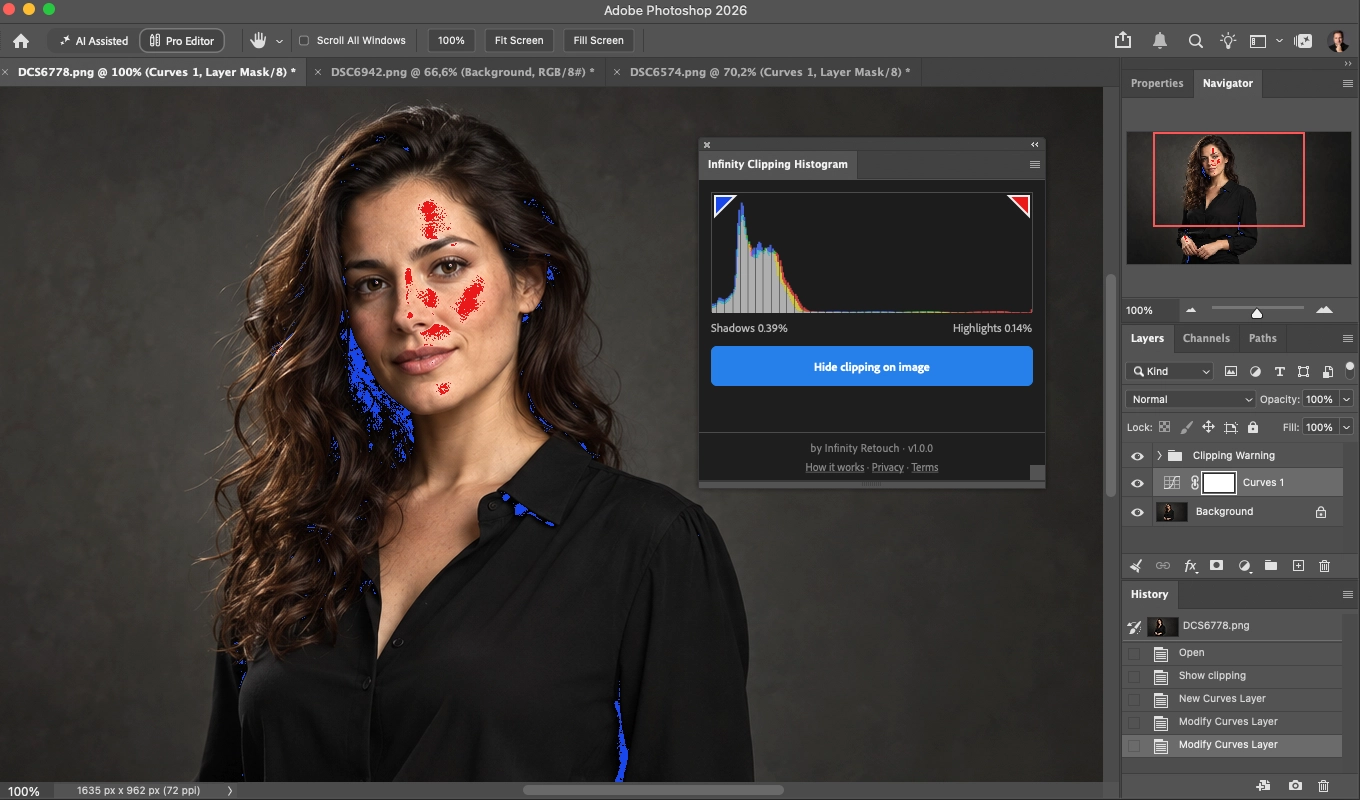
Infinity Clipping Histogram es un panel para Photoshop con un histograma RGB y los dos triángulos en sus esquinas superiores.
- El triángulo de la izquierda se vuelve azul cuando las sombras se recortan; el de la derecha se vuelve rojo cuando las iluminaciones se queman. Gris significa que menos del 0,01% de la imagen tiene clipping (ver más abajo).
- Haz clic en un triángulo para pintar ese lado sobre la foto: azul donde un canal está en 0, rojo donde un canal está en 255. Vuelve a hacer clic para ocultarlo.
- El botón bajo el gráfico muestra u oculta los dos lados a la vez.
- Funciona con fotos enviadas desde Lightroom Classic, abiertas como Objeto inteligente o con Editar en Photoshop, incluso antes de guardarlas.
- El panel escucha los eventos de documento de Photoshop y se actualiza después de ellos. Haz doble clic en el gráfico para actualizarlo a mano.
Cómo leerlo
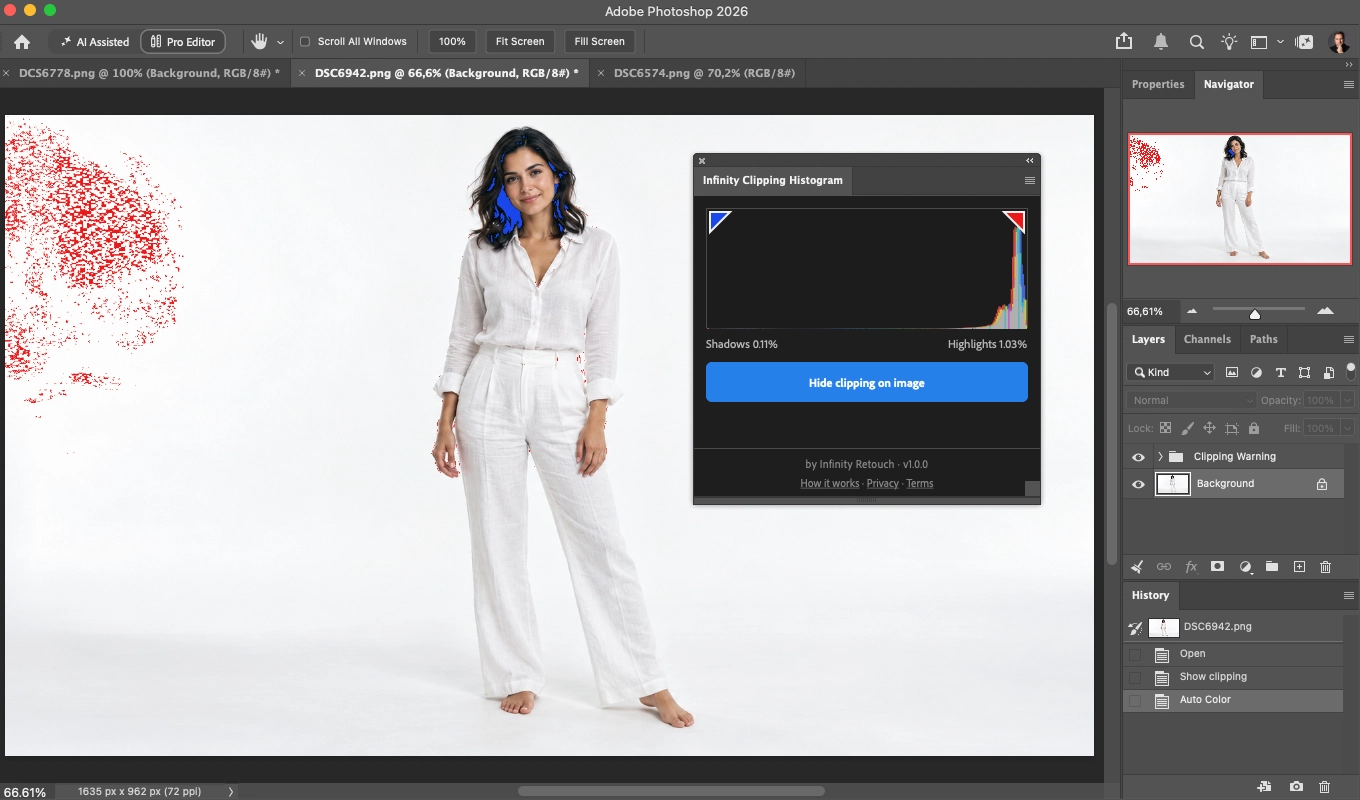
Los triángulos se encienden por encima del 0,01% de la imagen. En nuestras pruebas, las fotos casi siempre tenían algunos píxeles en 0 o 255: un reflejo especular, un grano de ruido. En un momento de la edición de nuestra foto de prueba, 697 píxeles tenían clipping, el 0,004% de la imagen, y con la regla de un píxel los triángulos estaban encendidos casi todo el tiempo, lo que los volvía inútiles. El 0,01% son unos 1.860 píxeles en una foto de 18,6 megapíxeles: poco, pero suficiente para verse.
Los porcentajes bajo el gráfico cuentan cada píxel con clipping en sombras y en iluminaciones. "<0,01%" significa que algunos píxeles se recortan, pero menos de uno de cada diez mil.
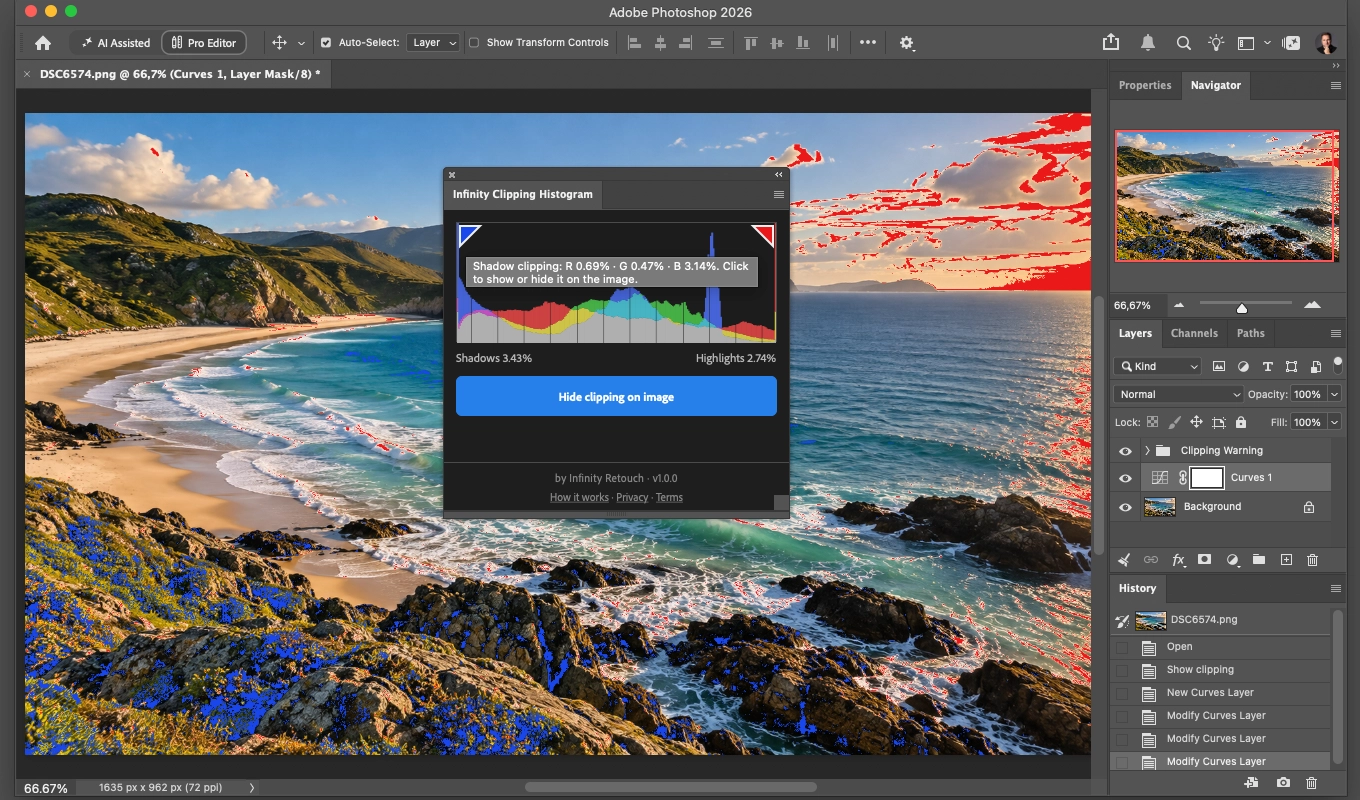
Pasa el ratón sobre un triángulo para ver el reparto por canal. Muestra qué canales se recortan y cuánto cada uno: el rojo recortado solo en un rostro pide un arreglo distinto que los tres canales recortados en una pared blanca.
Los triángulos siguen siendo azul y rojo. Lightroom Classic pone el triángulo en blanco cuando los tres canales tienen clipping. Una versión inicial de este panel aplicó esa regla contando los canales en toda la imagen, y en nuestra foto de prueba los triángulos estaban en blanco casi todo el tiempo: en una foto entera, todos los canales se recortan en algún sitio. Por eso aquí cada triángulo conserva su color, y el detalle por canal va en la información emergente.
Por dentro
Por canal, como en Lightroom. Un píxel cuenta como clipping en las iluminaciones cuando cualquiera de sus valores de rojo, verde o azul es 255, y en las sombras cuando cualquiera es 0.
Todos los píxeles, siempre. El propio panel Histograma de Photoshop puede leer de la caché de la imagen, que Adobe describe como una muestra representativa de los píxeles (tiene un botón para actualizar sin la caché). Para el clipping una muestra no basta, porque el promedio baja un 255 a 254 o menos. En nuestras pruebas, una lectura reducida de la caché de Photoshop encontró 49 píxeles de iluminación con clipping donde la imagen completa tenía 4.451, unas 90 veces menos. Por eso el panel lee la imagen completa: de 167 a 209 milisegundos por actualización en una foto de 18,6 megapíxeles (medido en un Mac con Photoshop 2026, en septiembre de 2026).
16 bits cuando el documento es de 16 bits. Un documento de 16 bits se lee en su propia escala, así que los porcentajes coinciden, píxel a píxel, con lo que pinta el aviso. En una foto ProPhoto RGB de 24 megapíxeles llegada de Lightroom, ambos dieron 257.803 píxeles de iluminación y 1.575.097 de sombra con clipping; una lectura en 8 bits de la misma foto habría contado 280.081 y 1.615.541 (medido en septiembre de 2026).
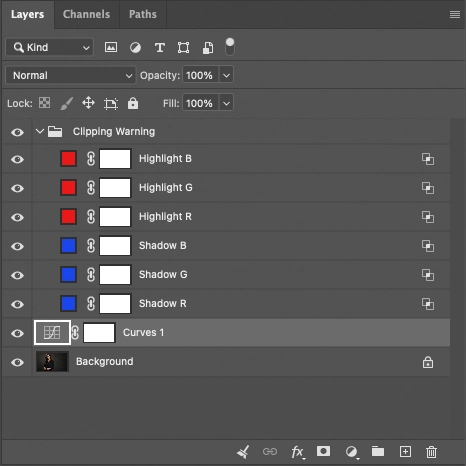
El aviso está hecho de capas reales. Hasta donde llega la documentación de Adobe para plugins de Photoshop, un plugin no puede dibujar sobre el lienzo, así que el aviso es un grupo de capas llamado "Clipping Warning": seis capas de relleno de color, cada una limitada con Fusionar si a los píxeles en los que su canal está en 0 o 255. El grupo se crea cuando muestras el aviso y se borra cuando los dos lados están ocultos.
Los números ignoran el aviso. Para leer la foto, el panel oculta el grupo, lee los píxeles y deshace ese cambio, así que el histograma siempre describe tu foto y no el aviso, y la lectura no deja nada en el panel Historia. En cambio, mostrar u ocultar el aviso es un único paso en la Historia, que puedes deshacer como cualquier otro.
Límites
- Solo documentos RGB. Los archivos en otros modos, como CMYK, Lab o Escala de grises, muestran un mensaje en lugar del histograma.
- Los documentos de 32 bits (HDR) funcionan, pero sus porcentajes son aproximados: dependen de cómo Photoshop convierte la imagen, y no se han comprobado contra lo que pinta el aviso.
- Como el aviso está hecho de capas, si guardas, exportas o acoplas la imagen con él activado, el rojo y el azul se quedan en ella. Desactívalo antes.
- Este panel mide los valores RGB guardados en tu documento de Photoshop, en su propio perfil de color.
- Requiere Adobe Photoshop 2026, versión 27.0 o posterior (probado en la 27.10).
Cómo instalarlo
Infinity Clipping Histogram es gratuito en Adobe Exchange: abre su página en Adobe Exchange e instálalo desde allí. En Photoshop, ábrelo desde el menú Plugins.
No requiere cuenta, no accede a la red y no nos envía nada. Consulta nuestra política de privacidad.
Del mismo estudio
Si fotografías con fondo infinito, Infinity Backdrop Cleaner es nuestro plugin para Photoshop que limpia fondos infinitos conservando las sombras y texturas reales. Tiene 7 días de prueba gratis.
Fuentes
- Adobe: Cómo ajustar el color y el tono de una imagen en Lightroom Classic (indicadores de recorte)
- Adobe: Make color and tonal adjustments in Camera Raw (en inglés)
- Adobe: View histograms and pixel values in Photoshop (en inglés)
- Adobe: Levels adjustment in Photoshop (en inglés)
- Adobe: Curves adjustment in Photoshop (en inglés)
Adobe®, Photoshop®, Lightroom®, Creative Cloud® y Camera Raw son marcas registradas o marcas comerciales de Adobe Inc. en los Estados Unidos y/o en otros países. Infinity Clipping Histogram es un producto independiente, no afiliado a Adobe Inc. ni respaldado por ella.